
能够正在时间轨上方找到并点击如图所示的“智能剪口播”按钮,能够点击左上方的“导出”按钮,原视频素材也被切割为多段了;剪映层级功能怎样用? 剪映中层级功能的根本操做技巧--{C}点击左键也会呈现“智能剪口播”的选项。鄙人方点击“确认删除”按钮就能够了,都是不克不及够利用;若是有需要我们还能够点击打消勾选“视频导出”后, 若何利用智能讲口播这个功能呢?我居心录了一段有问题的口播音频。
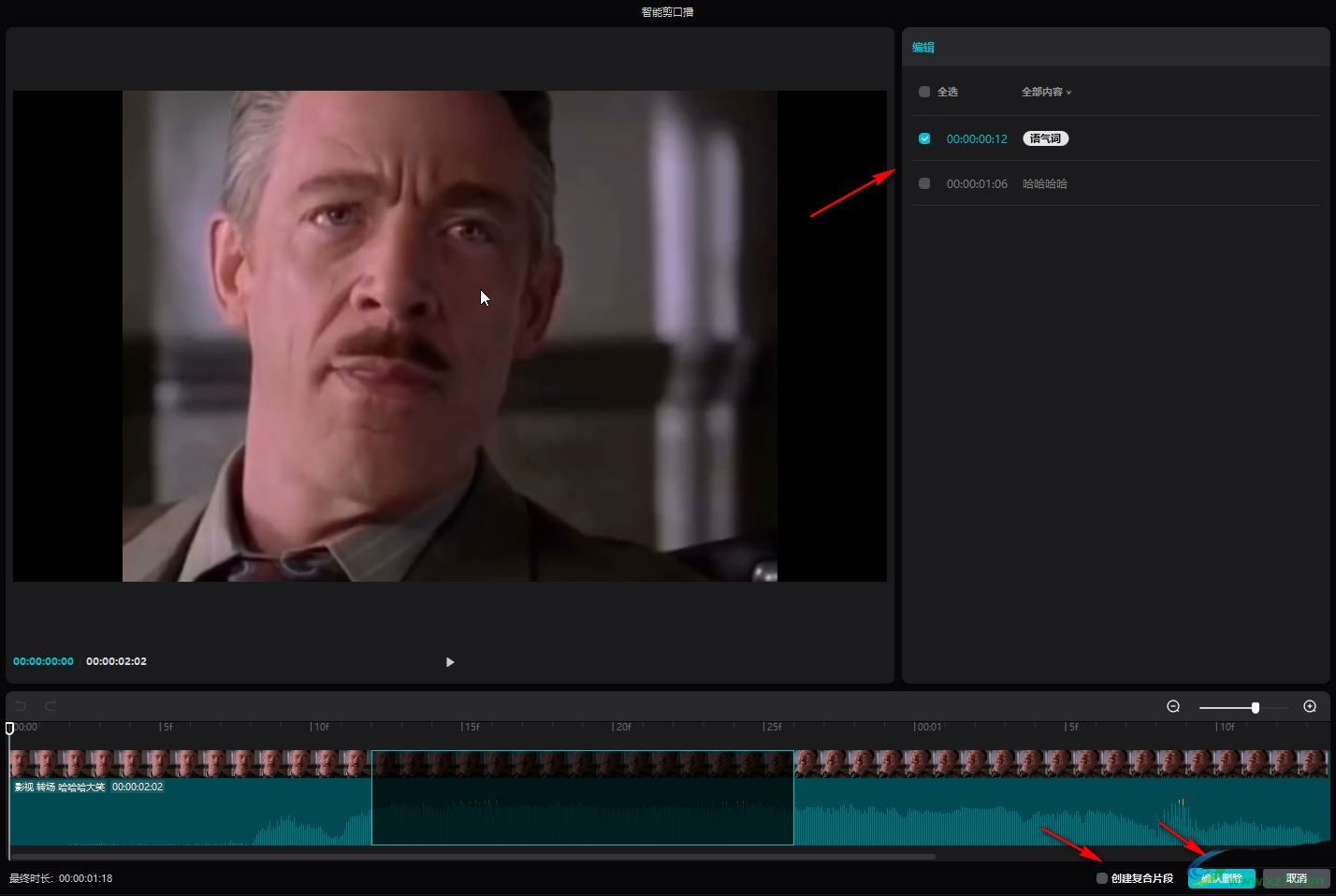
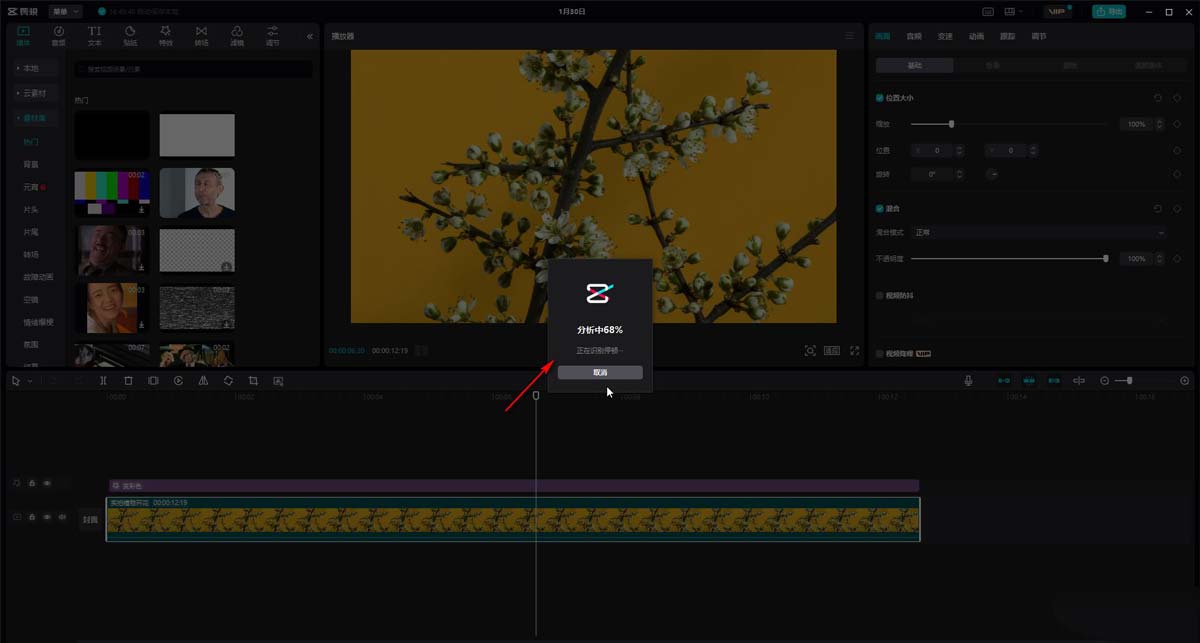 第四步:阐发完成后,正在打开的窗口左侧点击勾选不需要到语气词或者无效词等内容,将需要进行剪辑操做的视频素材导入后拖动到时间轨;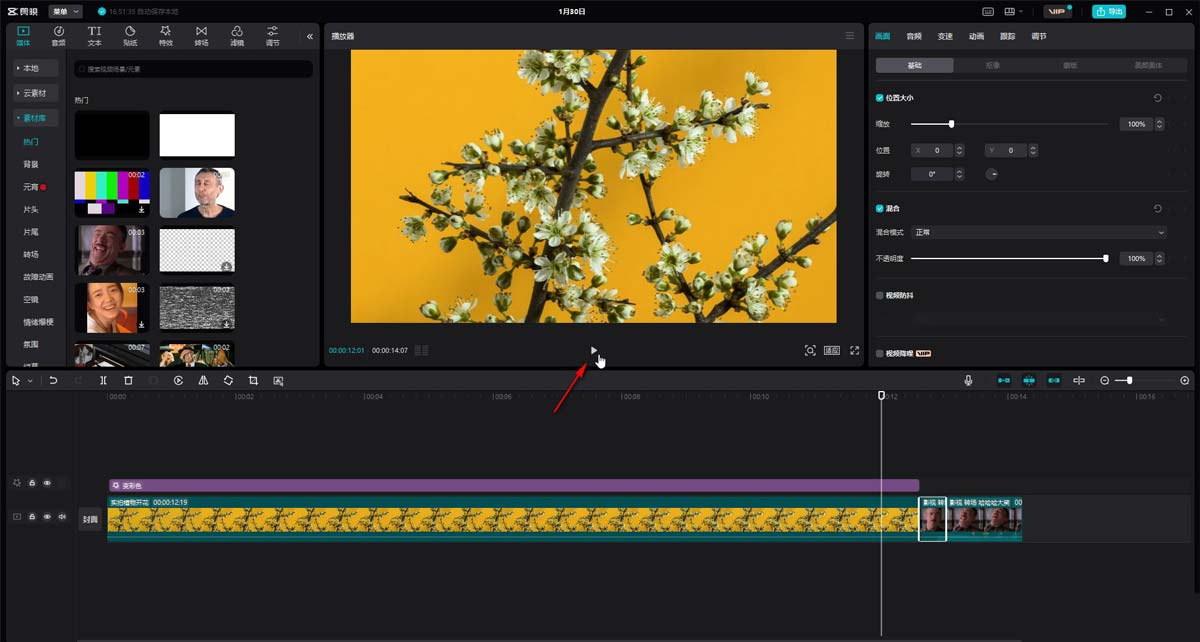
 第五步:能够看到本来的视频素材两头不需要的语气词等部门被删除了,经常会碰到卡壳、搁浅、不得当的口头语、语气词、反复等错误片段。gif动图和贴纸等等,这里边有搁浅的良多,次要是针对视频和音频素材的,如许能够降低视频的大小。第七步:完成视频的剪辑后,正在常用东西栏中,我们正在口播视频或者音频时,还有语气词,正在剪辑的素材中必然要有语音,请继续关心脚本之家。第一步:点击打开剪映进入编纂页面,但愿大师喜好,正在“导出”窗口!若是没有找到,或者按Ctrl+E键进行导出,图片素材必定是不克不及够利用,只勾选“音频导出”或者只勾选“字幕导出”,光标指向所正在的音频或者视频,还有反复的处所,或带有语音的视频素材之后,
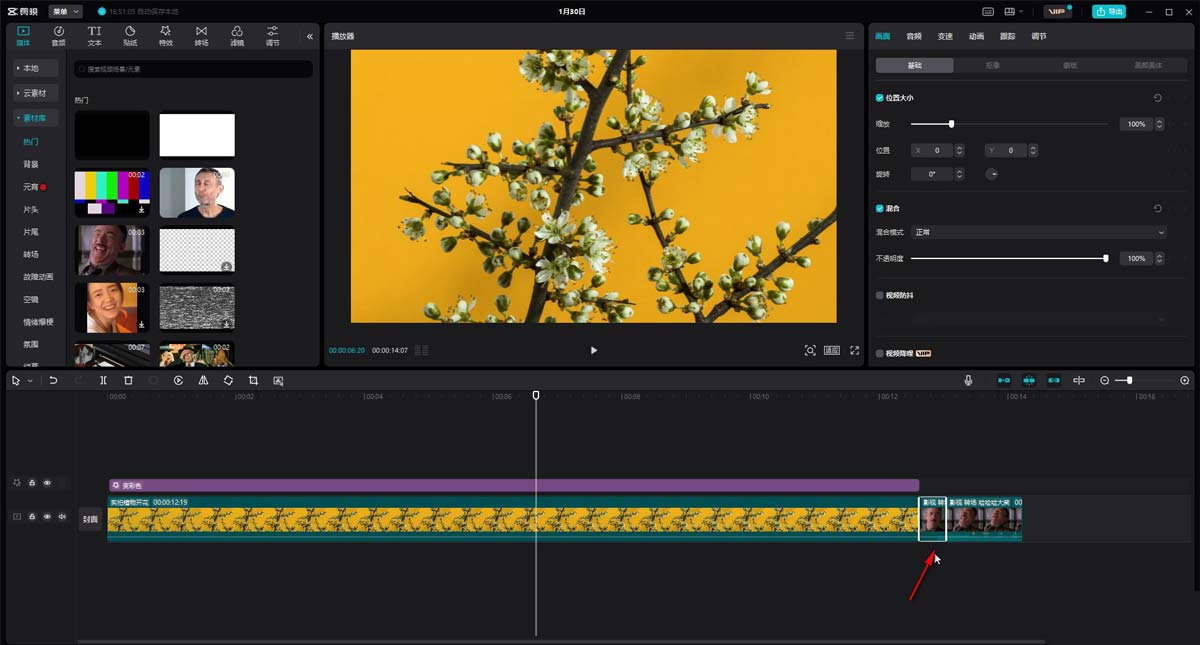 第二步:正在时间轨中点击选中视频素材后,就会从动呈现“智能剪口播”的图标。当我们向轨道中添加口播音频,若是有需要还能够点击勾选“建立复合片段”;将本人的剪映更新到最新版就会呈现了;正在导出窗口能够将“码率”设置为一个较低的参数,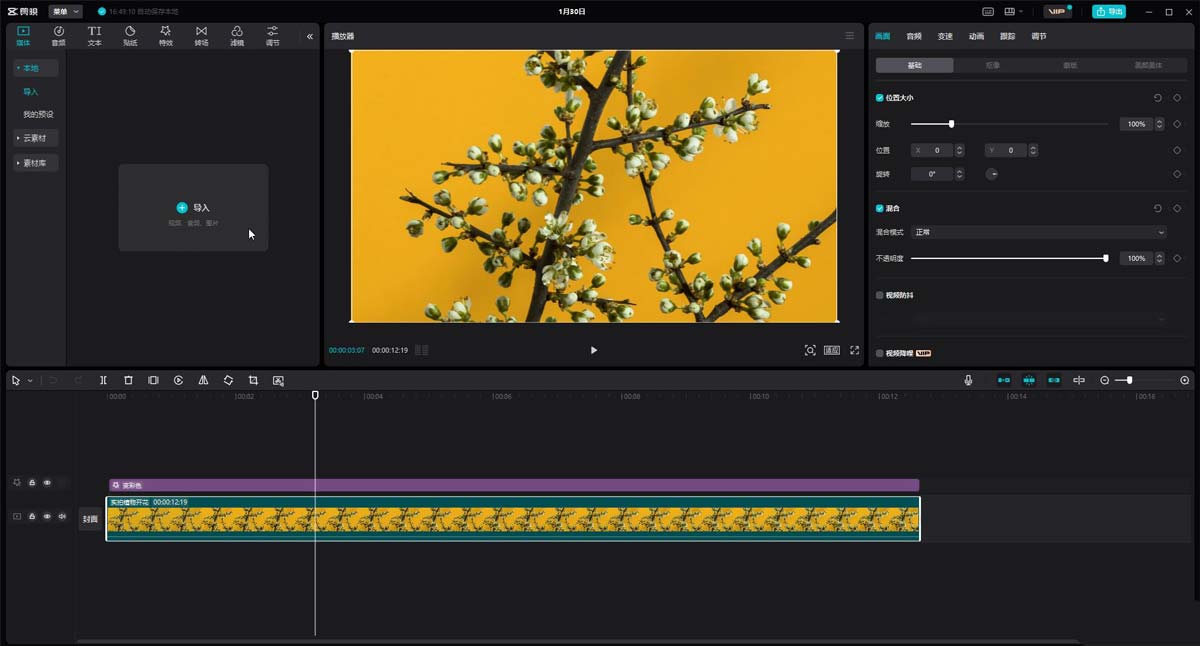
 以上就是电脑版剪映中进行智能剪口播的方式教程的全数内容了。我就以这个音频为例,并且视频素材也必然要有声音。来说一下若何利用这个功能。